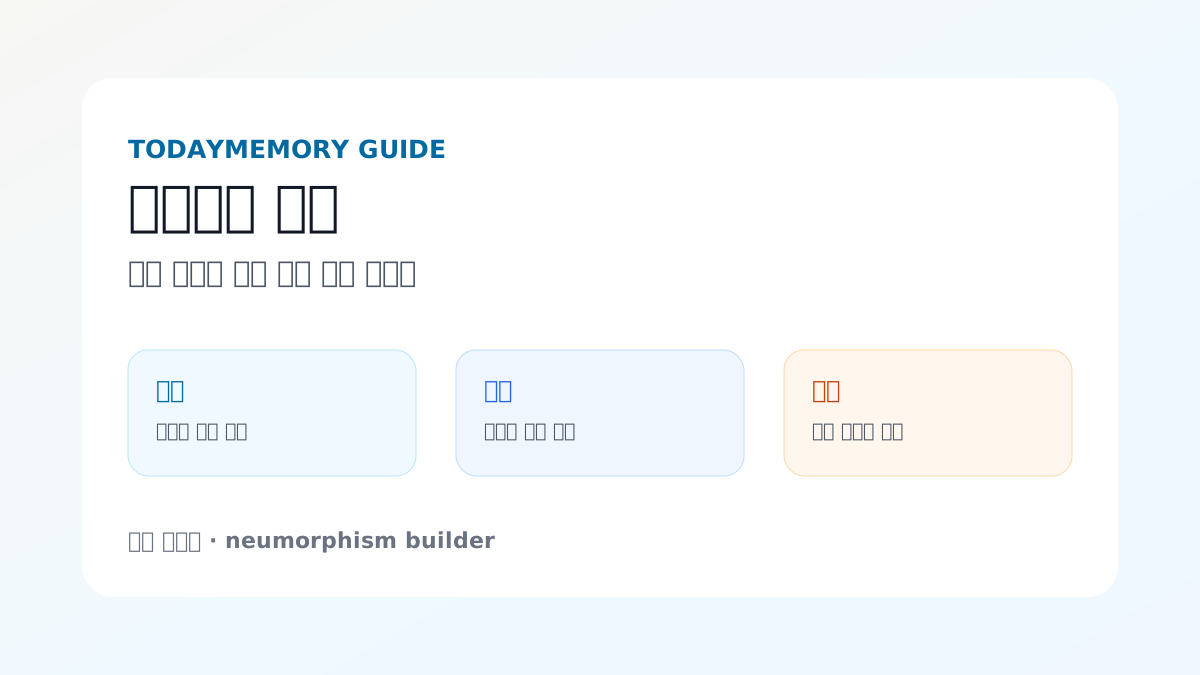
뉴모피즘 빌더는 반복되는 작은 작업을 브라우저에서 바로 처리하기 위한 TodayMemory 도구입니다. 별도 설치 없이 열어서 쓰는 흐름을 기준으로, 입력할 값과 결과를 확인하는 순서를 먼저 잡아두면 훨씬 빠르게 활용할 수 있습니다.
1. 먼저 무엇을 넣어야 하는지 확인합니다
도구를 열면 제목 아래 설명과 입력 영역을 먼저 확인하세요. 계산형 도구라면 숫자와 단위를, 변환형 도구라면 원본 텍스트나 파일 내용을, 생성형 도구라면 원하는 스타일과 조건을 넣는 방식으로 시작하면 됩니다.
2. 결과는 바로 복사하거나 비교합니다
결과가 나오면 값이 예상 범위에 맞는지 한 번 확인한 뒤 복사, 저장, 재입력 흐름으로 이어가면 됩니다. 한 번에 맞추기보다 조건을 조금씩 바꿔가며 비교하면 도구의 쓰임새가 더 분명해집니다.
3. 이런 상황에서 다시 열면 좋습니다
뉴모피즘 빌더는 매번 처음부터 검색하거나 계산하기 번거로운 순간에 특히 유용합니다. 자주 쓰는 작업이라면 브라우저 즐겨찾기에 추가해두고, 비슷한 도구와 함께 열어두면 작은 작업 시간을 줄일 수 있습니다.
사용 전 짧은 체크
입력값이 맞는지, 단위나 옵션이 의도와 같은지, 결과를 어디에 붙여 넣을지 세 가지만 확인하면 대부분의 도구를 안정적으로 쓸 수 있습니다.
바로 써보기
아래 버튼으로 뉴모피즘 빌더를 바로 열 수 있습니다. 글을 읽은 뒤 실제 도구 화면에서 입력값을 바꿔보면 사용 흐름이 더 빨리 잡힙니다.